Tampilkan postingan dengan label smartphone. Tampilkan semua postingan

Selasa, 17 November 2015

Bagaimana Cara Memperbaiki Smartphone Android Mati Total atau Brick

Brick atau Kerusakan mati total pada sebuah smartphone merupakan hal yang sangat disayangkan dan tidak diharapkan bagi pengguna smartphone. Hal ini dikarenakan ketika sebuah smartphone mengalami mati total maka smartphone sudah sulit untuk dapat digunakan kembali. Brick merupakan masalah yang terjadi pada boot manager android dimana pada boot manager tersebut terjadi eror yang menyebabkan android tidak dapat menyala, tidak dapat masuk pada download mode Android ataupun recovery mode. Hal ini biasa terjadi karena adanya sebuah kesalahan dalam mengutak atik sistem pada android. Salah satunya adalah menginstal aplikasi-aplikasi yang tidak berguna yang menyebabkan ROM pada android tidak bekerja dengan baik.

Pada kasus umum smartphone android mati total atau brick masih dapat diatasi selama kerusakan yang terjadi pada softwarenya saja, jika kerusakan sudah masuk pada hardware sulit untuk memperbaiki smartphone tersebut. Salah satunya adalah overclocking atau flashing, hal ini masih masuk ke dalam kategori kerusakan pada software sehingga kemungkinan untuk dapat diperbaiki masih besar.

Bagaimana Cara Memperbaiki Smartphone Android Mati Total atau Brick


Mati total atau brick itu sendiri dibagi menjadi dua jenis

Soft brick
Pada kasus ini smartphone masih dapat menyala tetapi berhenti pada proses booting, sehingga yang munculhanya layar hitam.

Hard brick
Pada kasus ini smartphone tidak merespon saat dinyalakan, saat dicharge dan tidak ada tanda tanda kehidupan sama sekali.


Berikut ini beberapa cara untuk mengatasi mati total atau brick pada smartphone

Softbrick
Cara mengatasi softbrick cukup mudah yaitu
- Masuk ke Download mode dengan posisi smartphone terpasang di PC
- Matikan smartphone sampai muncul gambar pengisian baterai pada smartphone
- Tekan Volume naik, bawah dan tombol Power secara bersamaan secara terus menerus 
- Setelah layar pada smartphone berubah menjadi hitam, lepaskan tombol power
- Lepaskan samartphone dari sambungan USB pada PC 
- Jalankan aplikasi ODIN dalam mode administrator pada komputer Win7
- Pasang di smartphone dengan download mode Volume Bawah + Power 
- Update OS android dengan ODIN SOFTWARE, lakukan dengan cara flash ulang menggunakan stock firmware smartphone
- JANGAN MENGGUNAKAN .PIT SAAT FLASH
- JANGAN CEKLIST REPARTITION

Hardbrick
Cara Mengatasi HardBrick pada smartphone ada 2 (dua) cara yaitu 

mengatasi HardBrick tanpa Aplikasi :
-lepas semua yang menempel pada smartphone android seperti Simcard, Memorycard, dan baterai. Diamkan hingga antara kurun waktu 10-20 menit. Setelah itu Pasang kembali dan coba nyalakan. Jika berhasil menyala dan bisa masuk ke download mode, segera lakukan Flashing.

- Jika terknik diatas gagal maka lepas simcard, memorycard lalu sambungkan smartphone android ke komputer melalui kabel USB pada posisi ini baterai pada smartphone sudah dilepas. Kemudian tekan tombol power, tombol volume up dan down secara terus menerus sampai terdengar bunyi “beep” di komputer, setelah terdengar bunyi beep segera pasang baterai kemudian nyalakan smartphone dan masuk pada download mode, jika berhasil segera lakukan Flashing.

Mengatasi Hardbrick dengan menggunakan Aplikasi One Click Unbrick:
- Siapkan Komputer PC atau laptop yang sudah terinstal Java kemudian pasang aplikasi one click unbrick
- Hubungkan smartphone android dengan menggunakan kabel USB
- Jalankan Software one click unbrick, "Click unsoft brick" kemudian tunggu sampai muncul pesan error, setelah muncul tanda eror pilih "Resolution Center"
- Selanjutnya Klik extract current folder yang terdapat di folder heimdall
- Salin file one-click unbrick dan one click loader yang sudah di disimpan ke folder heimdall .
- Selanjunya kanan pada One click loader, lalu pilih run as administrator
- Klik kembali unsoft brick maka akan keluar pesan eror, abaikan pesan tersebut
- Restart komputer PC atau laptop yang digunakan tadi
- cabut semua kabel data, kartu sim, sd card, baterai pada smartphone
- Setelah dicabut semua pasangkan kembali baterai smartphone, ingat hanya baterainya saja
- langkah Terakhir Masuk ke download mode

Jika pada smartphone android terjadi kerusakan mati total atau brick memang pada software cara yang telah diuraikan diatas kemungkinan berhasil diatas 70%, jika memang tidak ada yang berhasil sama sekali bisa jadi kerusakan terjadi pada hardware.

Senin, 02 November 2015

Permasalahan BootLoop Pada Android dan Cara Mengatasinya Tanpa Flashing

Permasalahan BootLoop Pada Android - Bootloop merupakan suatu permasalahan yang sering terjadi pada kebanyakan android yang beredar saat ini. Kondisi bootloop terjadi dimana keadaan sistem pada smartphone android tidak dapat melakukan proses booting atau start up sehingga pada smartphone android tersebut tidak dapat masuk ke dalam sistem menu utama. Keadaan yang terjadi pada saat adanya permasalahan bootloop smartphone android hanya menyala pada proses booting dan berhenti pada saat itu juga sehingga hanya memunculkan logo smartphone itu sendiri.

pada dasarnya penyebab terjadinya bootloop bermacam-macam, kegagalan sistem merupakan masalah utama hal ini terjadi karena kesalahan pada saat proses rooting pada smartphone android tersebut, apakah pada bagian file sistem UI yang bermasalah, font yang digunakan tidak sesuai, boot animation yang terlalu berat, atau kegagalan rooting itu sendiri dikarenakan tidak support dengan smartphone android tersebut.

android smartphone bootloop


Jenis Bootloop yang sering terjadi dapat dikategorikan menjadi 3 jenis yaitu

Light Bootloop Android
Permasalahan yang sering terjadi dikarenakan sistem utama diutak atik dan pada saat melakukan settingan sendiri pada sistem utama tersebut tidak disertai dengan Recovery Mode sehingga sistem utama mengalami gangguan. Masalah yang sering terjadi biasanya ditandai dengan blank screen dan sifatnya hanya sementara.

Medium Bootloop Android
Permasalah pada bootloop ini dikarenakan menjalankan aplikasi atau script yang tidak jelas dan bermasalah, sehingga menyebabkan bootloop pada android. hal ini juga ditandai dengan proses booting tidak selesai dan berhenti pada bagian logo smartphone tersebut.

Hard Bootloop Android
hard bootloop adalah permasalahan bootloop yang dapat dikatakan permasalahan paling parah. Hal ini terjadi karena kesalahan sistem yang mungkin disebabkan adanya gangguan virus komputer yang tanpa disadari menyusup ke dalam sistem android. Masalah yang terjadi adalah proses booting tidak selesai dan tidak akan muncul tampilan menu pada smartphone, dan hanya berhenti pada logo dan kemudian restart berulang kali.

Jika pernah mengalami hal tersebut, maka sudah dapat dipastikan smartphone yang sedang digunakan mengalami bootloop, berikut ini cara menyelesaikan permasalah tersebut secara mudah tanpa harus melakukan flashing pada smartphone tersebut.


Cara mengatasi bootloop pada android tanpa flashing

Untuk masalah Light Bootloop Android
Cara Mengatasi masalah light bootloop dengan cara merestart smartphone android tersebut, kemudian cabut baterai dan diamkan beberapa menit. Selanjutnya nyalakan seperti biasa.

Untuk masalah Medium Bootloop Android
Cara Mengatasi masalah medium bootloop adalah dengan melakukan recovery pada smartphone sebelum smartphone tersebut diutak atik atau dilakukan root. Jika terjadi kesalahan dalam proses root dapat dilakukan restore sehingga tidak ada sistem yang bermasalah nantinya

Untuk Masalah Hard Bootloop Android
Cara Mengatasi masalah Hard bootloop pada android adalah dengan melakukan Instal Ulang ke bawaan pabrik atau Factory Reset sehingga smartphone kembali ke bawaan semula seperti baru pada saat beli.

Permasalahan Bootloop terkadang memang menjadi salah satu hal yang paling membuat pengguna smartphone bingung, karena efek yang terjadi langsung terlihat yaitu layar menjadi blackscreen sehingga terkadang banyak yang memutuskan untuk ke service center, untuk meminimalkan pengeluaran sebaiknya cari dulu permasalahan yang terjadi pada smartphone tersebut jika memang masalahnya adalah bootloop maka segera lakukan cara tersebut diatas.

Senin, 24 November 2014

Istilah Error 602 atau 603 Pada Blackberry dan Cara Mengatasinya

Error 602 atau 603 sering terjadi pada Blackberry, hampir semua jenis dari Blackberry berpotensi mengalami eror tersebut. Error 602 atau 603 terjadi pada perangkat OS blackberry atau aplikasi blackberry. Sehingga pengguna smartphone blackberry tidak perlu khawatir dengan masalah error tersebut. 

Pengguna smartphone blackberry sering merasa bahwa smartphone blackberry jika sudah muncul kode error maka sudah pasti tidak dapat diperbaiki. Akan tetapi perlu diperhatikan terlebih dahulu mengenai error 602 atau 603. Karena hampir semua pengguna smartphone blackberry akan melakukan install ulang pada OS blackberry saat smartphone blackberry mereka muncul kode di dalam smartphone blackberry.
Istilah Error 602 atau 603 Pada Blackberry dan Cara Mengatasinya
Istilah Error 602 atau 603 Pada Blackberry

Hal yang harus diketahui dari error 602 atau 603 pada blackberry yaitu merupakan sebuah pesan penanda bahwa terdapat error pada salah satu java pada aplikasi yang dijalankan di dalam smartphone. Dalam hal ini pengguna smartphone sering melakukan hard reset atau mode wipe kemudian install ulang OS.

Cara tersebut memang dapat digunakan, akan tetapi dengan catatan jika semua data di dalam smartphone blackberry sudah di backup kedalam desktop atau komputer maka tinggal melakukan restore, namun jika tidak pernah melakukan backup maka tidak ada data yang dapat diselamatkan, karena mode hard reset, wipe dan isntall ulang adalah mengembalikan setelan blackberry ke mode pabrikan dan menghapus semua data yang disimpan di dalam blackberry

Cara Mengatasi Error 602 atau 603 Pada Blackberry

Error 602 dan 603 umumnya disebabkan pada saat proses sign in atau login ke dalam aplikasi secara otomatis meminta untuk melakukan verifikasi update BBID, dan pada saat update inilah terjadi beberapa proses yang gagal. Berikut ini beberapa cara untuk menyelamatkan BlackBerry yang terkena Error 602 dan 603 tanpa harus melakukan install ulang OS:

- jalankan aplikasi BBSAK, BB BOSS, atau tools yang lain di dalam komputer atau PC untuk digunakan sebagai media tools reader system blackberry

- hubungkan blackberry dengan komputer atau pc dengan menggunakan kabel data atau port usb dan pastikan blackberry terhubung pada komputer.

- saat terhubung ke dalam komputer, tekan reset pada menu blackberry, sehingga ada proses restart di dalam blackberry.

-Setelah proses restart selesai dan saat blackberry masuk ke menu home screen maka tekan menu read system pada tools reader system blackberry (aplikasi BBSAK, BB BOSS atau tools lain) yang sudah dijalankan di dalam komputer atau PC.

- jika berhasil maka pada tools reader akan muncul jendela atau kolom baru yang berisi semua file-file pada sistem blackberry, selanjutnya temukan file net_rim_bbid_api, net_rim_bbid_common, -net_rim_bbid_daemon dan semua file COD applikasi yg terintegrasi dengan BBM. 

- setelah file-file tersebut diteukan, tandai dan segera pilih menu remove atau delete selected files.

Dengan cara tersebut blackberry dapat terbebas dari error 602 atau 603. Dengan begitu meskipun blackberry mengalami error tidak harus melakukan hard reset atau proses wipe yang dapat menghilangkan seluruh data di dalam smartphone blackberry.

Cara Mengatasi Handphone Yang Hanya Muncul Contact Service

Cara Mengatasi Handphone Yang Hanya Muncul Contact Service - Handphone merupakan salah satu jenis perangkat yang sampai saat ini menjadi kebutuhan bagi semua orang. Sehingga tidak jarang dalam perkembangannya, handphone menjadi beberapa jenis perangkat yang saat ini menjadi pilihan, mulai dari model handphone biasa sampai dengan model handphone pintar atau smartphone. Berbagai macam fasilitas juga telah tersedia di handphone ataupun smartphone. Termasuk jenis sistem operasi yang ada di smartphone itu sendiri, mulai dari simbian, java, OS Blackberry, windows phone, iOS, dan android. Hampir semuanya beredar di pasaran.

Namun dari semua jenis keunggulan yang ada di berbagai macam smartphone, ada salah satu jenis kerusakan yang ada di dalam smartphone itu dan pasti ada di setiap jenis smartphone. Kerusakan itu berupa kerusakan contact service atau servis kontak. Hal ini terjadi karena terdapat kerusakan pada software atau hardware di dalam smartphone itu sehingga proses operasi sistem mengalami kegagalan dan berakibat program tidak terbaca. Sehingga seringnya layar handphone atau smartphone saat dinyalakan hanya akan muncul layar kosong atau paling parah muncul tulisan CONTACT SERVICE

Cara Mengatasi Handphone Yang Hanya Muncul Contact Service

Kerusakan ini dapat dilihat dengan melakukan pengecekan pada layar, karena tidak selamanya handphone yang mengalami kerusakan selalu muncul tulisan contact service,

- misalnya saat handphone atau smartphone dihidupkan kemudian hanya muncul insert simcard, setelah itu diminta restart dan hasilnya hanya muncul tulisan contact service maka kemungkin kerusakan adalah lebih dari 85% dan kerusakan terjadi pada software.

- jika smartphone atau handphone dihidupkan kemudian pada layar hanya muncul dengan background saja tanpa muncul tulisan apapun dan tidak ada proses restart maka kemungkian kerusakan berkisar sekitar 50% kerusakan terjadi di antara software dan hardware.

- jika handphone atau smartphone dinyalakan kemudian muncul tulisan contact service tanpa adanya layar kosong atau permintaan restart maka kemungkinan kerusakan sekitar 70% dan kerusakan terjadi pada hadrware.

Secara penggunan jika handphone atau smartphone sudah muncul hal-hal seperti itu maka dapat dikatakan handphone atau smartphone sudah mati dan tidak dapat dipakai lagi. Namun ada beberapa cara untuk mengembalikan handphone atau smartphone tersebut seperti sedia kala meskipun hasilnya tidak 100% berhasil. 

Cara Mengatasi Handphone Yang Hanya Muncul Contact Service

Untuk memperbaikinya dapat dikatakan presentase keberhasilannya hanya sekitar 70%-80% karena kondisi kerusakan software atau hardware berbeda-beda. Dan untuk melakukan perbaikan adalah perbaikan metode berat, sehingga kemungkinan seluruh data, program dan file akan hilang.

Perbaikan yang pertama jika smartphone atau handphone muncul insert card kemudian diminta restart dan hasilnya muncul tulisan contact service maka langkah yang dapat dilakukan adalah melakukan flash ulang pada handphone atau install ulang program sistem operasi pada smartphone. Sehingga mode pabrikan akan kembali pada handphone atau smartphone tersebut.

Perbaikan kedua dan ketiga jika handphone atau smartphone muncul layar background saja atau langsung muncul tulisan contact service maka kerusakan terjadi di software dan hardware sehingga yang harus dilakukan pertama kali adalah proses flashing atau install ulang, selanjutnya melakukan pengecekan pada hardware yaitu pada IC, flash, UEM atau CPU. Untuk melakukan perbaikan pada hadrware memang dibutuhkan alat pendukung berupa program repair smartphone atau handphone untuk dapat mengecek hardware mana yang terjadi kerusakan.

Metode cara mengatasi handphone yang hanya muncul contact service yang dibahas pada artikel ini memang terdapat keterbatasan pada program repair, karena program tersebut tidak mudah diperoleh. Akan tetapi beberapa hal lainnya sudah cukup membantu untuk mengetahui kerusakan contact service yang muncul apakah kerusakan hanya pada software, hardware atau keduanya.

Rabu, 12 November 2014

Cara Melakukan Optimalisasi Pada Memory Smartphone Blackberry

Smartphone Blackberry memang menjadi salah satu jenis smartphone yang masih menjadi pilihan bagi pengguna gadget. Karena smartphone ini didukung dengan desain yang tidak monoton. Desain Blackberry sangat beragam, mulai dari QWERTY, Touchscreen atau layar sentuh, serta gabungan dari dua jenis tersebut yaitu touchscreen dan qwerty. Selain itu kapasitas memory internal juga beragam, mulai dari yang berkapasitas dibawah 1GB dan diatasnya.

Cara Melakukan Optimalisasi Pada Memory Smartphone Blackberry
Namun persoalan yang masih sering dihadapi oleh pengguna smartphone Blackberry adalah smartphone sering hang pada saat digunakan. Posisi layar menjadi freeze atau tidak bergerak sama sekali bahkan sampai kondisi layar menjadi mati. Hal tersebut kadang dirasakan oleh para pengguna smartphone. Penyebab yang harus diketahui oleh pengguna smartphone adalah pada memory internal. Hal ini terjadi mungkin karena beberapa aplikasi atau program yang rusak. Bahkan beberapa data atau file yang memenuhi space di memory sehingga membuat kinerja memory menjadi berat.

Untuk mengatasi hal tersebut cukup mudah, hanya diperlukan sebuah aplikasi gratis yang berfungsi untuk mengoptimalkan memory smartphone blackberry. Berikut ini jenis aplikasi yang membantu mengoptimalisasi kinerja memory.


Aplikasi RAM Optimisier

Aplikasi ini memiliki fungsi meningkatkan kemampuan memory pada smartphone Blackberry. Aplikasi ini dapat diperoleh secara gratis di dalam Blackberry World. Tampilan aplikasi yang sederhana membuat aplikasi ini mudah digunakan. Cara menggunakannya cukup mudah, hanya dengan menekan tombol "optimized now" maka proses optimalisasi segera berjalan.

Aplikasi RAM Optimisier

Proses optimalisasi pada aplikasi ini ditampilkan dalam bar berjalan dengan menunjukkan angka persentase. Proses optimalisasi juga dapat menggunakan jeda waktu 1, 2, 5, 10 dan 24 jam, tinggal disesuaikan dengan kebutuhan.


Aplikasi RAM Booster

Aplikasi ini berfungsi untuk mengembalikan bagian bagian space memary tidak terpakai yang sempat terbuang pada saat menjalankan sebuah aplikasi. Dengan mengatur kembali memory (defragment) maka bagian bagian memory yang sebenarnya tidak terpakai dapat digunakan. Ukuran aplikasi ini tidaklah besar, hanya sekitar 317kb.

Aplikasi RAM Booster

Menjalankan aplikasi ini sangat mudah hanya dengan menekan tombol yang berada di tengah layar maka proses optimalisasi pada memory telah berjalan ditandai dengan bar berjalan. Setelah proses selesai, pada bagian atas layar akan terlihat total memory yang dimiliki smartphone, besar memory yang terpakai dan yang masih kosong.

Aplikasi ini mampu mengembalikan memory bersih menjadi 60% dan membersihkan file-file rusak dan yang tidak diinginkan. Karena dapat mengoptimalkan memory yang ada maka kecepatan proses kinerja sistem smartphone menjadi singkat, sehingga mengefisienkan daya baterai.


Aplikasi RAM Optimizer

Aplikasi yang memiliki fungsi untuk mengoptimalkan kinerja memory dan mengembalikan memory yang tidak digunakan. Cara kerja aplikasi ini dengan membersihkan file file yang rusak dan yang sudah tidak terpakai lagi. Aplikasi ini juga memiliki fungsi untuk mengontrol dan mengendalikan aplikasi-aplikasi pada smartphone agar bekerja sebagaimana mestinya. Selain itu aplikasi ini juga mencegah sebuah aplikasi gagal dijalankan dan mencegah kegagalan sistem.

Aplikasi RAM Optimizer

Aplikasi ini memang cukup besar, yaitu sekitar 2 MB. Namun aplikasi ini menyediakan sebuah fitur yang mampu untuk meningkatkan fitur performa sistem dan mengoptimalkan kinerja memory.

Untuk dapat mengoptimalisasi kinerja memory blackberry memang tidak harus menggunakan sebuah aplikasi. Asal pengguna smartphone mengerti jenis fitur dan aplikasi apa saja yang sekiranya tidak bermanfaat  maka aplikasi tersebut dapat dihapus. Sehingga kinerja smartphone dapat optimal didukung dengan memory yang tetap terjaga keoptimalannya.

Minggu, 19 Oktober 2014

Beberapa Masalah Yang Sering Timbul Pada Smartphone Lenovo

Beberapa Masalah Yang Sering Timbul Pada Smartphone Lenovo - Smartphone Lenovo merupakan salah satu jenis smartphone yang saat ini berkembang pesat dipasaran dan bersaing dengan jenis smartphone lainnya. Dilengkapi dengan berbagai macam fitur dan aplikasi berbasis android tentunya menjadikan smartphone ini menjadi salah satu unggulan bagi pengguna smartphone. Selain itu basisi OS atau Sistem Operasi menggunakan android versi 4 keatas membuat performa smartphone Lenovo menjadi lebih baik.

Namun belakangan ini beberapa pengguna smartphone merasakan berbagai macam masalah yang muncul pada smartphone Lenovo ini. Mulai dari baterai terasa cepat panas, tidak dapat dicharge sampai dengan smartphone mati total. Hal ini mulai dikeluhkan oleh pengguna smartphone Lenovo. Selain itu harga jual kembali smartphone Lenovo ini tidak begitu menyenangkan.


Berikut ini masalah yang sering timbul pada smartphone Lenovo

Baterai

Memang masalah baterai menjadi sebuah masalah utama untuk smartphone, terlebih smartphone itu memiliki berbagai macam fasilitas dan fitur aplikasi. Hal ini tentunya dapat membuat baterai smartphone menjadi boros dan cepat habis, termasuk pada smartphone Lenovo. Oleh karena itu untuk menjaga atau menghemat baterai smartphone, matikan aplikasi-aplikasi yang tidak terpakai sama sekali. Selain itu matikan auto update aplikasi aplikasi tersebut, sehingga tidak membuat baterai bekerja secara optimal terus menerus.

Beberapa kasus juga menyebutkan pada saat melakukan pengisian atau charge baterai, kapasitas baterai tidak terisi penuh 100% biasanya stuck atau berhenti di prosentase 90%-95% saja. Hal ini tentunya merupakan salah satu indikasi masalah pada baterai. Untuk mencegahnya biasakan untuk melakukan pengisian baterai atau charging sesuai dengan standar, jangan melakukan pengisian baterai seharian penuh. Biasanya dilakukan saat mau tidur dan baru dilepas setelah pagi atau saat bangun tidur.

Hang atau Mati

Masalah selanjutnya, beberapa pengguna smartphone lenovo juga merasa kalau smartphone mereka sering hang bahkan beberapa kasus juga mengatakan kalau smartphone mati secara tiba-tiba. tentunya hal ini mengindikasikan kalau sistem operasi atau OS yang bekerja mengalami masalah. Usahakan untuk selalu menutup aplikasi dengan benar melalui menu keluar pada aplikasi tersebut dan jangan langsung menuju menu home. Hal ini menyebabkan meskipun aplikasi sudah tertutup namun masih dalam keadaan berjalan dengan mode dibelakang layar. Sehingga jika menjalankan aplikasi lainnya, semakin lama akan terasa lemot bahkan hang karena sistem operasi bekerja diluar kapasitas.

Meskipun smartphone lenovo merupakan gadget yang canggih tetap harus diperhatikan perawatannya. Dengan selalu melakukan perawatan terhadap baterai serta menjalankan aplikasi dengan benar sehingga masalah-masalah tersebut tidak terjadi lagi pada smartphone Lenovo, termasuk jenis smartphone lainnya.

Kamis, 16 Oktober 2014

Cara Mengatasi Sim Card atau Kartu Sim Yang Tidak Terbaca Oleh Smartphone atau Handphone

Cara Mengatasi Sim Card atau Kartu Sim Yang Tidak Terbaca Oleh Smartphone atau Handphone - Komunikasi merupakan salah satu hal yang memang menjadi aktivitas sehari-sehari. Dalam berkomunikasi saat ini dibantu dengan adanya sebuah perangkat yang disebut handphone, alat ini membantu setiap orang untuk berkomunikasi dengan seseorang tanpa harus bertatap muka bahkan dari jarak yang sangat jauh orang masih dapat berkomunikasi menggunakan handphone. Dalam perkembangannya muncullah smartphone, yaitu sebuah handphone yang fungsinya selain untuk berkomunikasi juga dapat membantu memberikan informasi-informasi terbaru melalui media internet.

Cara Mengatasi Sim Card atau Kartu Sim Yang Tidak Terbaca Oleh Smartphone atau Handphone

Dalam menjalankan sebuah smartphone atau handphone dibutuhkan sebuah alat utama yaitu sim card, atau kartu sim (Subscriber Identity Module). Kartu SIM ini berukuran kecil dan memiliki fungsi untuk menyimpan data pengenal jasa telekomunikasi. setiap SIm card memiliki identitas yang berbeda-beda, maksudnya satu kartu sim satu nomor ponsel. Sehingga untuk melakukan komunikasi menggunakan handphone atau smartphone, harus ada kartu SIM atau SIM card ini.

Ada kalanya sebuah SIM card atau Kartu SIM tidak terbaca oleh smartphone atau handphone. Berbagai macam masalah sering terjadi yang menyebabkan sim card ini tidak terbaca. Untuk mengatasi masalah tersebut ada baiknya untuk melakukan pengecekan terhadap SIM card tersebut.

Berikut ini cara mengatasi SIM card atau kartu SIM yang tidak terbaca oleh smartphone atau handphone

- Matikan terlebih dahulu handphone atau smartphone, cabut baterai dan coba cek SIM card atau Kartu SIM tersebut.

- Untuk memastikan, coba pasang smartphone atau handphone tersebut menggunakan sim card lain yang tidak terpakai. Cobalah untuk menyalakan smartphone atau handphone tersebut. Jika sim card terdeteksi maka dipastikan kerusakan hanya pada sim card sebelumnya, bukan pada dudukan sim card ataupun IC sim card di smartphone atau handphone tersebut.

- Jika kerusakan terjadi pada dudukan sim card atau IC sim card, maka harus diganti komponen tersebut. Untuk menggantinya diperlukan keahlian khusus, sebaiknya dibawa ke service terdekat.

- Namun jika kerusakan terjadi pada sim card atau kartu sim saja maka bersihkan lempengan tembaga yang terdapat pada sim card dengan menggunakan penghapus karet. Hal ini bertujuan untuk menghilangkan karat dan kotoran-kotoran yang terdapat di sekitar tembaga.

- Cobalah untuk memasangkan kembali sim card atau kartu sim tersebut kembali. Kemudian nyalakan smartphone atau handphone, jika sim card terdeteksi berarti sim card masih dapat berfungsi hanya terhalang oleh kotoran. Apabila masih belum terdeteksi cobalah untuk mematikan kembali smartphone atau handphone tersebut.

-  cabut baterai dan sim card, dan diamkan selama beberapa jam. Selanjutnya pasang baterai dan sim card tersebut kemudian nyalakan kembali. Jika sim card sudah terdeteksi berarti sistem kinerja smartphone atau handphone mengalami sedikit gangguan. Namun jika sim card masih juga tidak terdeteksi maka sim card atau kartu sim tersebut benar-benar rusak dan sudah tidak dapat digunakan lagi.

- Namun jika masih merasa senang dengan nomor yang terdapat di sim card tersebut jalan satu satunya adalah membeli kartu sim baru kemudian melakukan ajuan kepada provider yang mengeluarkan sim card tersebut untuk melakukan perubahan nomor kartu. Namun hal ini membutuhkan waktu cukup lama, tapi berhasil. Dengan demikian anda tidak perlu mengganti nomor sim card.

Itu tadi adalah uraian singkat tentang cara mengatasi SIM card atau kartu SIM yang tidak terbaca oleh smartphone atau handphone. Semoga artikel kali ini membawa manfaat bagi para pembacanya.

Rabu, 15 Oktober 2014

Cara Sederhana Untuk Memperbaiki Headset Bluetooth Yang Tidak Terdeteksi

Cara Sederhana Untuk Memperbaiki Headset Bluetooth Yang Tidak Terdeteksi - Smartphone saat ini memang menjadi salah satu hal yang tidak bisa lepas dari aktivitas hampir semua orang setiap harinya. Mulai dari melakukan dan menerima panggilan telepon, berinteraksi dengan teman melalui chat sosial media.  Selain itu saat ini smartphone juga dapat memberikan pengguna smartphone tentang informasi-informasi paling update yang ada saat ini.

Cara Sederhana Untuk Memperbaiki Headset Bluetooth Yang Tidak Terdeteksi

Salah satu aksesoris smartphone yang tidak pernah lepas juga adalah headset. Aksesoris ini memang sangat membantu pengguna smartphone dalam melakukan panggilan atau menerima telepon bahkan hanya sekedar untuk mendengarkan musik dari smartphone tersebut. Akan tetapi sering juga headset yang digunakan baik itu headset kabel ataupun bluetooth. Headset kabel seringnya putus pada sambungan solder di sekitar speaker. Sedangkan headset bluetooth permasalahan sering terjadi pada bagian penerima sinyal bluetooth.

Berikut ini cara sederhana untuk memperbaiki headset bluetooth yang tidak terdeteksi

- Pastikan terlebih dahulu bahwa bluetooth tersebut masih menyala. Jika dari awal memang sudah tidak menyala berarti ada permasalahan pada baterai atau proses charge pada headset bluetooth tersebut. Karena cukup sulit untuk memperbaiki baterai atau charge pada headset

- Coba koneksikan headset tersebut dengan jenis smartphone lainnya jika ada. Apabila terdapat sambungan atau koneksi dengan smartphone lain. Berarti permasalahan ada di smartphone, bukan headset. Akan tetapi jika headset masih tidak terdeteksi berarti headset memang bermasalah.

- Selanjutnya adalah dengan melakukan reset pada headset bluetooth tersebut. Pastikan headset sudah dalam keadaan mati. Tekan dan tahan tombol On/OFF selama beberapa waktu sampai lampu indikator berkedip.

- Setelah lampu indikator headset bluetooth berkedip, langkah selanjutnya tekan dan tahan tombol ON/OFF sampai headset benar-benar nonaktif atau mati kembali.

- Nyalakan kembali headset bluetooth. Sebagai catatan, saat melakukan reset ini artinya kondisi headset menjadi default atau kembali ke pengaturan semula.

- Aktifkan bluetooth dari smartphone kemudian lakukan search perangkat bluetooth kembali. Jika bluetooth dari headset terdeteksi, lakukan koneksi antara headset bluetooth dengan smartphone kembali.

Jika proses perbaikan tersebut berjalan dengan baik, seharusnya headset buletooth sudah dapat digunakan kembali. Demikian penjelasan tentang cara sederhana untuk memperbaiki headset bluetooth yang tidak terdeteksi. Semoga bermanfaat.

Selasa, 14 Oktober 2014

Tips Untuk Mengoptimalkan Smartphone Nokia Lumia Windows Phone 8

Smartphone Nokia Lumia masih menjadi salah jenis smartphone yang menjadi andalan bagi pengguna gadget. Meskipun saat ini smartphone Android sangat populer dan digunakan hampir sebagian besar pengguna gadget, namun Nokia Lumia masih sukses di pasaran. Dengan menggunakan sistem operasi mobile windows phone 8, Nokia Lumia dapat disejajarkan dengan smartphone Android yang saat ini menjadi pilihan utama bagi pengguna gadget. Hal ini didukung dengan fitur dan spesifikasi yang canggih dari windows phone 8.

Tips Untuk Mengoptimalkan Smartphone Nokia Lumia Windows Phone 8

meskipun Nokia Lumia sudah didukung dengan sistem operasi windows phone 8, namun masih banyak pengguna smartphone tersebut yang belum sepenuhnya mengoptimalkan kinerja dari sistem operasi tersebut. Untuk membantu mengoptimalkan fitur-fitur dan aplikasi di dalam windows phone 8 berikut ini tips yang dapat digunakan:


Hampir semua gadget memiliki permasalahan yang sama, yaitu pada baterai. Untuk melakukan penghematan pada baterai dapat dilakukan dengan cara mematikan koneksi wi-fi karena wifi yang dinyalakan terus menerus meskipun tidak ada jaringan hotspot akan menguras baterai. Mematikan koneksi data dan bluetooth jika memang tidak digunakan.

Dengan menyalakan aplikasi atau fitur battery saver banyak yang bilang akan membantu menghemat baterai
Settings-> Pilih Battery Saver-> fitur Battery Saver on.

menemukan dan menghapus aplikasi yang tepat

Aplikasi smartphone Nokia Lumia dapat ditemukan dan dijumpai di Windows Phone Store. Di dalam store tersebut dapat ditemukan berbagai macam jenis aplikasi yang dapat digunakan untuk mendukung performa dari smartphone ini. Untuk masuk ke dalam Windows Phone Store terlebih dahulu harus login dengan menggunakan ID Microsoft.

Untuk menghapus aplikasi-aplikasi yang sekiranya tidak berguna atau tidak terpakai dapat dilakukan dengan cara masuk ke menu. Selanjutnya masuk ke dalam menu aplikasi atau dapat dilakukan dengan menggeser layar pada menu homescreen. Setelah itu cari jenis aplikasi yang akan dihapus, tekan dan tahan sampai pada jenis aplikasi tersebut muncul menu. Selanjutnya pilih uninstall untuk menghapus aplikasi tersebut.

mengakses kamera dengan cepat

Smartphone Nokia Lumia Windows Phone 8 memiliki fitur untuk mengakses kamera dengan cepat. Meskipun smartphone dalam keadaan terkunci, dengan menekan dan menahan tombol kamera pada smartphone secara otomatis fitur kamera akan terbuka jadi untuk pengambilan gambar tidak harus membuka terlebih dahulu smartphone tersebut.

Aplikasi Kids Corner

Aplikasi merupakan salah satu aplikasi yang benar-benar sangat berguna. Aplikasi ini membantu orang tua untuk dapat mengatur konten-konten apa saja yang dapat diakses oleh anak-anak. Sehingga konten yang sekiranya tidak aman untuk anak secara mudah tidak dapat diakses.

Untuk dapat mengaktifkan aplikasi ini
- masuk ke dalam menu setting kemudian pilih Kids Corner.
- Selanjutnya tekan Next dan pilih konten game, musik, video dan aplikasi yang hanya dapat diakses anak-anak.
- Setelah itu pilih Next, kemudian buat password, selesai

Untuk mengaktifkan mode Kids Corner masuk ke dalam homescreen kemudian geser ke kanan. Secara otomatis mode kids corner sudah aktif. Untuk mengembalikan ke mode biasa, masukkan password yang telah dibuat.

Find My Phone

Fitur ini merupakasan salah satu fitur yang memiliki kegunaan sangat besar. Fitur Find My Phone merupakan salah satu fitur yang dapat menemukan lokasi keberadaan smartphone Nokia Lumia. Hal ini berguna jika pada suatu kondisi smartphone tersebut hilang.

Cara mengaktifkan fitur ini sangat mudah
- Masuk ke menu setting, kemudian pilih Find My Phone. Selanjutnya ceklist save my Phone's location
- Untuk menggunakannya, masuk ke dalam windowsphone.com dengan menggunakan ID microsoft.
- Pilih Find My Phone sesuai dengan jenis Nokia Lumia yang sedang digunakan
- Selanjutnya posisi Nokia Lumia dapat terlacak

Selain itu pada menu Find My Phone dapat digunakan untuk membunyikan alarm, mengunci, dan menghapus data Nokia Lumia secara remote.

Itulah beberapa Cara untuk mengoptimalkan Smartphone Nokia Lumia Windows Phone 8. Dengan begitu performa kinerja dari smartphone tersebut menjadi maksimal.

Minggu, 12 Oktober 2014

Tutorial Untuk Membuat Smartphone Menjadi Bersih dan Terawat

Membersihkan Smartphone merupakan hal yang sulit untuk dilakukan bagi sebagian pengguna smartphone. Biasanya hal ini terjadi memang karena pengguna smartphone malas untuk membersihkan smartphone tersebut atau karena memang bagian-bagian dari smartphone sangat susah untuk dibersihkan sehingga jarang pengguna smartphone membersihkan dengan benar. Membersihkan smartphone juga harus dilakukan karena  penggunaannya dilakukan antara tangan dan mulut.

Tutorial Untuk Membuat Smartphone Menjadi Bersih dan Terawat

Membersihkan smartphone dengan benar dibutuhkan beberapa hal antara lain
- Kain yang halus untuk membesihkan smartphone terutama pada bagian layar. Jangan menggunakan tisu karena memiliki partikel yang kasar yang bisa menggores permukaannya.  
- Satu mangkuk beras kering atau satu pack gel silika. 
- Air bersih yang sudah dimasukkan kedalam alat penyemprot.
- Kapas

Cara Membersihkan Smartphone bagian per bagian


Pertama dengan mematikan smartphone tersebut. Jika memungkinkan cabut juga baterai. Ini berguna untuk mengindari konslet pada perangkat smartphone dan tidak ada proses kinerja acak pada smartphone

Setelah dimatikan, seka secara perlahan pada bagian layar dengan menggunakan kain halus yang telah dibasahi dengan menggunakan air. lakukan dengan sedikit tekanan agar kotoran yang menempel dapat hilang dengan mudah.

Apabila smartphone memiliki kamera, bersikan layar kamera pada smartphone secara perlahan. Usahakan jangan meninggalkan bekas agar hasil gambar kamera tidak jelek.

Jika kotoran tersebut sudah mengering semprot sedikit dengan air kemudian bersihkan dengan menggunakan kapas yang memiliki tangkai. Setelah itu bersihkan kembali dengan menggunakan kain

bersihkan dengan detail setiap bagian bagian pada permukaan smartphone. Jangan nyalakan smartphone sampai benar-benar kering. 

Keyboard dan Bagian Dalam Smartphone

Sama halnya seperti membersihkan bagian permukaan smartphone, matikan dan lepas baterai smartphone tersebut. Buka casing smartphone satu per satu, termasuk keyboard atau keypad. Saat membuka smartphone ini pastikan batas garansi smartphone habis, jangan sampai batas waktu garansi masih berlaku karena akan mengurasi nilai garansi atau garansi tidak berlaku.

setelah casing dilepas bersihkan dengan menggunakan kapas bertangkai setiap sudut-sudut bagian dalam smartphone dan komponen komponen smartphone yang terlihat kotor.

Lakukan dengan penuh ketelitian jangan sampai komponen rusak karena terkena kapas terlalu keras.

Untuk membersihkan smartphone harus dibutuhkan ketelitian dan kesabaran, jangan sampai memberihkan smartphone justru akan membuat smartphone rusak.

Kamis, 09 Oktober 2014

Smartphone XiaoMi Mi4 Layar 5 Inch Siap Menjadi Pesaing Baru

Smartphone XiaoMi Mi4 salah satu produk smartphone yang dirilis oleh produsen smartphone yang berasal dari Cina. Produk ini dirilis baru-baru saja sehingga masih membuat penasaran bagi penggemar smartphone. XiaoMi yang notabene sudah pernah dluncurkan beberapa versi sebelumnya talah berhasil menarik minat pengguna smartphone. Akan tetapi XiaoMi Mi4 ini memiliki keunggulan di hampir setiap bagian, melebihi versi-versi sebelumnya.

Smartphone XiaoMi Mi4 Layar 5 Inch Siap Menjadi Pesaing Baru

Smartphone XiaoMi Mi4 dirilis dan diperkenalkan kepada pengguna smartphone dengan tampilan yang cukup menawan. Secara umum, kualitas smartphone ini sama dengan smartphone jenis lain. Disertai dengan spesifikasi dan fitur aplikasi yang tidak jauh berbeda dengan produk smartphone high end yang beredar di pasaran saat ini.

Pada bagian depan, smartphone ini memiliki layar dengan ukuran 5 inchi dan resolusi Full HD 1920 x 1080 pixel ini mampu menarik minat setiap orang yang melihatnya. Selain itu terdapat kamera sekunder 8MP (Mega Pixel) yang menawarkan hasil gambar yang cukup bagus.

Smartphone XiaoMi Mi4 Layar 5 Inch

Sedangkan pada bagian dalam, atau lebih detailnya sistem kerja smartphone ini memiliki prosesor Quad Core Snapdragon 801 dengan kecepatan kinerja mencapai 2,5 GHz. Disertai dengan RAM sebesar 3 GB dan OS atau Sistem Operasi berbasis Android versi terbaru yaitu OS Android 4.4 KitKat dengan MIUI V6. Sebagai sumber tenaganya, terdapat baterai berkapasitas 3080 mAh.

Untuk bagian belakang, sama halnya dengan smartphone yang saat ini beredar di pasaran, smartphone XiaoMi Mi4 ini memiliki kamera sebesar 13 Mega Pixel (MP) disertai dengan aperture f1.8. Dengan kapasitas kamera sebesar 13MP memberikan hasil tangkapan gambar yang berkualitas.

XiaoMi Mi4 Layar 5 Inch Siap Menjadi Pesaing

Desain smartphone XiaoMi Mi4 ini memang tidak kalah dengan jenis smartphone lainnya. Tampilan yang membuat menarik adalah frame dari XiaoMi Mi4 ini terbuat dari bahan metal sehingga lebih awet. Sedangkan untuk bagian belakang menggunakan cover berbahan plastik sehingga mudah untuk dilepas. Mengenai harga terbaru, pembaca dapat melihatnya di Harga Terbaru Smartphone.

Senin, 22 September 2014

Cara Mudah Untuk Menghapus Cache Pada Browser di Smartphone Blackberry

Cara Mudah Untuk Menghapus Cache Pada Browser di Smartphone Blackberry -  Browser menjadi salah satu bagian yang dimiliki oleh sebuah smartphone Blackberry. Dengan browser tersebut, pengguna Blackberry dapat menjelajah dunia internet tanpa mengenal waktu. Ditambah lagi biaya internet menggunakan smartphone lebih murah daripada berlangganan internet biasa. Namun permasalahannya adalah cache di browser BlackBerry ini akan memperlambat loading halaman di browser.

Cara Mudah Untuk Menghapus Cache Pada Browser di Smartphone Blackberry

Hal ini juga mempengaruhi kinerja dari Blackberry, karena dengan cache yang penuh tersebut menyebabkan RAM Blackberry menjadi penuh sehingga memperlambat kinera dari blackberry. Untuk itu perlu dilakukan penghapusan cache pada smartphone Blackberry agar space RAM menjadi banyak sehingga kinerja smartphone Blackberry menjadi cepat. Namun tidak semua pengguna smartphone Blackberry mengerti bagaimana cara menghapus cache browser, maka dari itu pada kesempatan kali ini akan dibahas cara menghapus cache browser blackberry.

Cara Mudah Untuk Menghapus Cache Pada Browser di Smartphone Blackberry
1. Untuk Pengguna Blackberry dengan OS (Operating System) 4 dan 5 cara menghapus cache browser BlackBerry dengan cara
- Buka Blackberry kemudian masuk ke Menu
- pilih Browser –> Tekan Menu –> Options
- selanjutnya pilih Cache Operation –> Clear maka cache browser akan terhapus

2. Untuk Pengguna Blackberry dengan OS (Operating System) 6, 7 Sampai 10 cara menghapus BlackBerry cache browsernya sebagai berikut
- Buka Blackberry kemudian masuk ke Menu
- Pilih Browser –>Tekan Menu –>Pilih Options
- Selanjutnya Scrol kebawah sampai menemukan –> Clear Browsing Data–> dan pilih Clear Now. Maka cache browser akan terhapus

Dengan menghapus cache browser pada smartphone blackberry akan memberikan RAM kesempatan untuk bekerja secara maksimal, anak tetapi dengan menghapus cache dapat memperlambat proses akses halaman internet. Namun lebih diutamakan menjaga kinerja dari RAM smartphone Blackberry sehingga tetap menjaga performa dari Blackberry itu sendiri.

Kamis, 18 September 2014

Cara Mudah Untuk Mengambil Screenshot Printscreen atau Capture Pada Smartphone

Screenshot capture atau printscreen merupakan salah satu kelebihan yang dimiliki oleh smartphone. Hampir semua smartphone dapat melakukan screenshot atau capture dari gadget itu sendiri, sehingga menghasilkan gambar yang berrasal dari layar smartphone yang sedang dilakukan capture atau screenshot.

Ini menjadi salah satu media yang sangat dibutuhkan. Misalnya untuk menyimpan bukti chat atau sms yang sewaktu waktu chat atau sms tersebut dihapus. Juga dapat digunakan untuk memberikan tutorial melalui poto screenshot. Akan tetapi beberapa pengguna smartphone masih ada yang kebingungan dan tidak bisa melakukan screenshot atau capture atau printscreen pada smartphone mereka.
Cara Mudah Untuk Mengambil Screenshot Printscreen atau Capture Pada Smartphone
Mengambil gambar yang ada dilayar atau screenshot gambar dari layar smartphone caranya sangatlah mudah. Untuk melakukannya hanya membutuhkan beberapa hal dengan menekan kombinasi tombol yang dibutuhkan.


Cara mengambil screenshot pada Samsung Galaxy:
Cara mengambil screenshot pada Samsung Galaxy
- Pada smartphone pilih layar, item atau menu mana yang akan dicapture ata screenshot
- Tekan dan tahan tombol “Home” dan “On/Off” secara bersamaan dan jangan langsung dilepas.
- Tunggu beberapa detik hingga terdengar suara jepretan kamera (lihat lingkaran merah)
- Lepas kedua tombol tombol Home dan Onf/Off tersebut secara bersamaan
- Jika berhasil maka asil capture atau screenshot tersimpan di folder sdcard > Pictures > Screenshots


Cara mengambil screenshot di Oppo Find Series:
Cara mengambil screenshot di Oppo Find Series
- Pada smartphone pilih layar, item atau menu mana yang akan dicapture ata screenshot
- Tekan dan tahan tombol “Power” dan “Volume Down (-)” secara bersamaan jangan langsung dilepas
- Tahan selama beberapa detik atau kurang lebih 3 detik sampai terdengar suara jepretan kamera
- Jika animasi capture muncul di layar maka screenshot telah berhasil dibuat.
- File gambar dari hasil screenshot dapat diakses File Manager > SD Card > Pictures > Screenshots.


Cara Mengambil Screenshot di BlackBerry 10 ke atas:
Cara Mengambil Screenshot di BlackBerry 10 ke atas
- Pada smartphone BlackBerry buka halaman yang akan di capture atau screenshot
- Tekan dan tahan tombol “Volume Up (+)” dan “Volume Down (-)” secara bersamaan selama beberapa detik sampai ada suara jepretan kamera
- Lepaskan tombol volume yang ditekan secara bersamaan
- Gambar Screenshot hasil Screen Capture dapat diakses di “File Manager”, kemudian silahkan cari gambar screenshot dalam folder “Camera” pada memory perangkat smartphone


Cara Mengambil Screenshot di Windows Phone 8:
Cara Mengambil Screenshot di Windows Phone 8
- Pada smartphone buka halaman yang akan di Screen Capture
- Tekan dan tahan tombol “Home + Power (unlock)” secara bersamaan sampai ada bunyi jepretan kamera
- Gambar yang telah di capture tersimpan di folder “Photos > albums > Screenshots”

Sangat mudah bukan untuk mengambil screenshot printscreen atau capture gambar dari smartphone. Tinggal menyesuaikan jenis smartphone mana yang kita gunakan. Cara screenshot atau capture smartphone ini tidak dapat dilakukan untuk jenis smartphone palsu atau replika smartphone.

Minggu, 07 September 2014

Teknik Untuk Mengoptimalkan Fungsi Kamera Pada Smartphone

Kamera pada Smartphone memang menjadi salah satu keunggulan dari smartphone itu sendiri. Hampir semua smartphone memiliki kamera dengan pixel yang sangat tinggi, berkisar dari 5 sampai dengan 10 MP dimiliki oleh smartphone. Akan tetapi kamera pada smartphone tidak sama dengan kamera digital pada umumnya. Terlebih pada fitur-fitur yang dimiliki kamera digital. Sehingga dalam menggunakan kamera smartphone membutuhkan teknik-teknik khusus untuk memperoleh hasil gambar yang bagus.

Teknik Untuk Mengoptimalkan Fungsi Kamera Pada Smartphone


Untuk memperoleh hasil jepretan gambar yang maksimal, berikut ini beberapa teknik untuk mengoptimalkan fungsi kamera pada smartphone

Mengunci Fokus Kamera

Tantangan paling berat mengambil gambar poto dari smartphone adalah menjaga fokus kamera. Terlebih obyek yang dipoto merupakan obyek yang bergerak. Hal ini dapat membuat fokus pada kamera smartphone akan berubah. Sehingga harus tetap menjaga kefokusan pada kamera tesebut.

Gunakan High Dynamic Range atau HDR sesuai kondisi

High Dynamic Range merupakan salah satu fitur pada kamera smartphone. Fitur ini berfungsi untuk menghasilkan gampar poto yang lebih tajam dan bagus. Gunakan HDR untuk mengambil gambar pada posisi lanscape, dengan mode ini gambar lebih fokus. Selain itu tangkapan hasil kamera menjadi lebih luas.

Perhatikan arah cahaya atau backlight

Ketika mengambil sebuah obyek usahakan obyek tersebut tidak membelakangi cahaya, karena hasilnya akan gelap, karena fokus kamera kalah dengan cahaya backlight dari obyek tersebut.

Burst Mode

Menentukan momen yang tepat, tentunya menjadi satu hal yang cukup sulit dalam pengambilan gambar. Tetapi hal ini bisa diakali dengan memanfaatkan fitur burst mode. Fitur ini sendiri sudah tersedia di setiap ponsel cerdas yang beredar di pasaran saat ini.

Untuk mengoptimalkan fungsi kamera pada smartphone memang sulit pada awalnya, namun jika dilakukan terus menerus akan terbiasa dan memperoleh hasil yang memuaskan seperti hasil potret pada kamera digital atau kamera profesional lainnya meskipun hanya menggunakan smartphone.

Settingan Pada Blackberry Agar Dapat Attachment atau Melampirkan File Pada Saat Mengirim Email

Settingan Pada Blackberry Agar Dapat Attachment atau Melampirkan File Pada Saat Mengirim Email - Blackberry merupakan salah satu smartphone yang digemari oleh pecinta gadget. Memang blackberry memiliki banyak fungsi selain untuk komunikasi via telepon dan sms, dari blackberry inilah dikenal sebuah aplikasi blackberry messenger. Selain itu smartphone jenis ini mampu untuk mengirim pesan email.

Settingan Pada Blackberry Agar Dapat Attachment atau Lampiran File Pada Saat Mengirim Email

Pasti kita pernah mengalami kejadian dimana saat kita ingin mengirim email dari blackberry yang berisi file attachment tidak dapat terkirim dengan baik. Padahal jaringan bagus, saat membuka file attachment atau lampiran dari email masuk juga bisa. Hal itu biasa terjadi karena sistem kerja operasi pada blackberry sedang bermasalah. Untuk itu perlu dilakukan beberapa hal sehingga proses atachment dapat berjalan dengan baik

Cara setting blackberry agar dapat melakukan attachment file dapat dikatakan agak sedikit mudah, karena tinggal dilihat apa permasalahannya. Untuk itu akan dibahas, ada dua cara untuk mengatasi masalah attachment file blackberry tersebut.

1. pertama adalah dengan cara mencabut baterai dari blackberry. Prosesnya acalah cabut paksa baterai tersebut pada saat posisi blackberry sedang menyala. Diamkan kurang lebih selama 1 sampai 3 menit. Hal ini bertujuan untuk mematikan operasi-operasi sistem blackberry yang bermasalah. Sehingga dengan mencabut baterai dapat mengurangi masalah sistem operasi yang timbul.

2. kedua adalah dengan cara melakukan setting ulang pada host routing table. Dengan cara masuk ke menu Option  –> Avanced Option –> Host Routing Table
Setelah masuk ke menu host routing table tekan menu dengan logo blackberry setelah itu pilih Register Now. Selanjutnya restart smartphone blackberry tersebut.

Setelah salah satu langkah diatas dilakukan cobalah untuk melakukan attachment file pada email.

Senin, 25 Agustus 2014

Pertama Kali Menggunakan Perangkat Gadget Berbasis iOS? Ikuti Tips-tips Berikut Ini

Perangkat Gadget berbasis iOS tidak dapat dipungkiri memang merupakan produk yang sangat menarik, baik dari desain ataupun aplikasi dan fiturnya. Perangkat iOS, terlebih pada iPhone memang memberikan warna tersendiri pada gadget smartphone. Dimana perangkat iPhone ini memang mampu bersaing dengan gadget lainnya dipasaran.

Pertama Kali Menggunakan Perangkat Gadget Berbasis iOS Ikuti Tips-tips Berikut Ini

Jika kita memang baru dalam menggunakan perangkat gadget berbasis iOS, perlu melakukan adaptasi dalam menggunakan perangkat ini. Karena memang iOS agak sedikit berbeda dengan gadget lainnya. Sehingga bagi yang pertama kali menggunakan iOS akan merasa agak bingung. Untuk itu pada artikel kali ini akan membahas tentang tips-tips menggunakan perangkat gadget berbasis iOS.

1. Aktivasi Dasar Perangkat iOS
Aktivasi Perangkat iPhone

Saat pertama kali menggunakan perangkat iOS atau iPhone, maka yang dilakukan pertama kali adalah melakukan setting dasar seperti bahasa perangkat, lokasi pengguna dan sebagainya yang bersifat mendasar

2. Pemasangan iTunes pada iOS
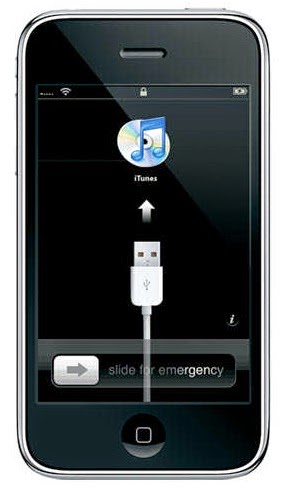
Aktivasi iTunes

iTunes merupakan hal yang paling utama di dalam perangkat iOS, karena iTunes ini merupakan sebuah media yang berfungsi untuk menghubungkan perangkat gadget iOS dengan komputer. iTunes disini tidak hanya sebagai pemutar musik, tetapi juga sebagai media untuk memasukkan musik, foto dan video ke dalam perangkat iOS.

3. Apple ID
Aktivasi Apple ID

Sama seperti gadget lain, iOS memiliki penyedia berbagai macam aplikasi dan fitur-fitur perangkat iOS. Penyedia tersebut bernama Apple, maka dari itu untuk dapat mengakses Apple harus memiliki Apple ID, sehingga dengan menggunakan ID tersebut pengguna perangkat iPhone dapat membeli apapun di iTunes atau App Store.

4. Konfigurasi iTunes dan iCloud
sambungan iTunes
konfigurasi iCloud

Setelah memiliki Apple ID selanjutnya adalah melakukan sinkronisasi dan konfigurasi pada iTunes dan iCloud. Dengan cara ini lagu yang terdapat di dalam iTunes dapat dimasukkan dengan mudah ke dalam iPhone. Begitu juga dengan iCloud, dengan menggunakan perangkat itu kita dapat menyimpan berbagai macam dokumen.

5. Aplikasi Find My iPhone
find my iPhone

Aplikasi ini merupakan salah satu aplikasi yang penting. karen dengan mengaktifkan aplikasi ini maka iPhone kita dapat terlacak dengan mudah. Sehingga jika iPhone kita hilang atau tertinggal dapat menggunakan aplikasi Find My iPhone untuk menemukannya.

Tips-tips dasar menggunakan perangkat gadget berbasis iOS pada iPhone harus diketahui pengguna iPhone, agar gadget tersebut dapat bekerja dengan maksimal.

Beasiswa Kuliah Gratis BIDIK MISI 2020, SNMPTN dan SBMPTN, Ayo Buruan Daftar !

 Ada dua cara untuk mendapatkan Beasiswa Kuliah Gratis pada BIDIK MISI 2020, Yaitu melalui jalur SNMPTN dan SBMPTN. Apa itu Bidik misi..?  B...