Tampilkan postingan dengan label SEPUTAR ANDROID. Tampilkan semua postingan

Minggu, 24 November 2019

Cara Mudah Flashing Samsung Galaxy S5 (SM-G900H) Terbaru


Cara Mudah Flashing Samsung S5 Bootlop/Mati total
Tutorial kali ini saya akan membahas sedikit tentang HP Samsung yaitu bagaimana cara flashing ulang hp kita yang terkena bootlop ataupun mati total. disini saya akan mengambil contoh SM-G900H atau bisa disebut Samsung S5. Membahas tentang flashing pasti sudah berpikir ribet dan akhirnya ke konter untuk mengatasinya.

Kenapa sebuah smartphone bisa bootlop atau hal lainnya?
Dikarenakan terjadinya kerusakan software atau sering disebut sistem ui tiba-tiba berhenti dan sering blank akibat RAM penuh atau memori sudah tidak bisa lagi menampung penyimpanan sistem android. Bisa juga menurunya performa HP dan gagal rooting yang menyebabkan android bisa terjadinya Bootlop (Mentok Logo). Tapi tidak perlu khawatir karena saya akan memberikan tutorial cara flashing ulang sendiri tanpa harus ke konter. alat dan bahan yang dibutuhkan juga tidak terlalu ribet dan mudah untuk dipahami.

Cara ini bisa sobat lakukan dirumah bagi yang mempunyai Komputer/laptop, jika tidak bisa mencobanya di warnet terdekat. dan harap simak langkah-langkahnya secara baik.

Alat dan bahan yang dipersiapkan
  1. USB Driver Samsung Terbaru [Google Drive] Atau Samsung Kies Terbaru [Google Drive]
  2. Odin v3.2 Terbaru Wajib [Google Drive]
  3. Firmware Samsung SM-G900H Terbaru [Google Drive]

Langkah Flashing SM-G900H
  • Download terlebih dahulu semua bahan diatas dan jangan lupa untuk menginstall Samsung USB Driver terlebih dahulu agar terbaca oleh komputer nantinya.
  • Ekstrak file Firmwarenya.
  • Matikan Smartphone Samsung kamu.
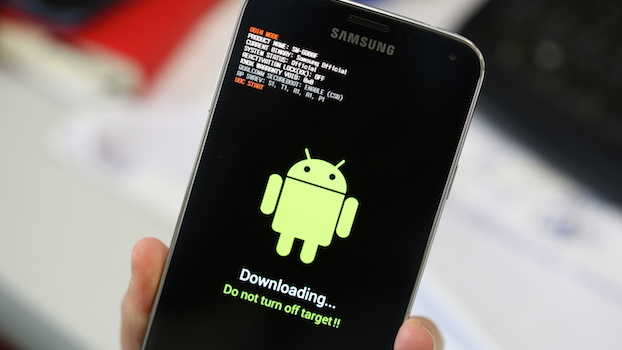
  • Selanjutnya masuk ke tampilan mode download dengan menekan tombol VOL BAWAH-VOL ATAS-POWER
  • Jika sudah ditekan, nantinya kamu akan masuk ke mode recovery atau download mode dan nantinya akan ada tulisan peringatan atau warning seperti ini, yang perlu kamu lakukan adalah tinggal tekan tombol VOL UP untuk continue atau melanjutkan
  • Selanjutnya ekstrak file ODIN kamu yang sudah didownload tadi dan koneksikan ke komputer kamu pastikan juga sudah mengsintall USB Driver karena nantinya tulisannya akan mucul "Added" yang artinya Smartphone kamu telah terbaca di komputer
  • Klik pada option, ceklis Auto reboot dan F.Reset time
  • Klik pada bagian AP, kemudian cari firmware yang sudah diekstrak tadi lalu akan loading sebentar, Klik Start untuk memulai flashing biasanya akan memakan waktu 10-15 menit
  • Jika sudah muncul tulisan "PASS" artinya sukes dan cabut Samsung kamu dari komputer dan silahkan untuk dinyalakan ulang.
  • Jangan lupa juga untuk factory reset terlebih dahulu di mode recovery
  • Dan terkahir reboot system now
  • Selesai

kerusakan pada smartphone banyak banyak juga dengan adanya pengguna terlalu sering memainkan smartphonya, sering mengoprek, jika sobat tau melakukan flashing dapat memcu kerusakan system yang crop ataupun hardwere error banyak kasus pada pengguna yang terlal sering melakukan flashing menyebabkan rusaknya vga pada smartphone tersebut, aka dari itu sobat harus berhati-hati menangani masalah-masalah tersebut.

kerusakan pada smartphone banyak penyebab yang sering terjadi yaitu dengan adanya pengguna terlalu sering memainkan smartphonya, sering mengoprek, jika sobat tau melakukan flashing dapat memcu kerusakan system yang crop ataupun hardwere error banyak kasus pada pengguna yang terlal sering melakukan flashing menyebabkan rusaknya vga pada smartphone tersebut, aka dari itu sobat harus berhati-hati menangani masalah-masalah tersebut.

memang melakukan proses flashing gampang gampang susah karena jika sobat melakukan pertama kali pasti cukup sulit jiga sobat terbiasa maka sobat bisa melakukan flashing segala smartphone begitu pula pada saya.

Rabu, 20 November 2019

Cara Mudah Terbaru Unlocked Bootloader Sony Xperia Series


Sony Xperia memang sudah terbilang smartphone yang unggul akan kualitasnya, karena banyak dari semua smartphone Sony yang terkunci atau locked Bootloader pada saat kita akan mengoprek atau membuat sesuatu di smartphone ini. Mengapa hal ini terjadi? karena, supaya device kamu lebih aman dari serangan malware yang membahayakan dan akan lebih terjaga, maka dari itu kamu wajib harus Unlocked Bootloader terlebih dahulu sebelum melakukan sesuatu.

Alasan mengapa kamu harus melakukan hal ini?
karena kamu akan mendapatkan banyak sekali keuntungan dari cara ini seperti, bisa bergonta-ganti costum rom, memasangkan costum kernel, hingga memasang juga costum recovery seperti TWRP dan masih banyak lainnya.
Cara UBL pada smartphone Sony Xperia ini terbilang cukup mudah dan prosesnya pun sangat cepat tidak memakan banyak waktu. yang perlu kamu lakukan hanyalah Membackup semua data pada smartphone Sony kamu, karena pada saat unlocked bootloader otomatis semua file atau data akan terformat secara sendiri, jadi disarankan backup data penting kamu terlebih dahulu.

Bahan yang perlu dipersiapkan
Sebelum masuk ke tahapan tutorialnya, yang harus dan perlu kamu lakukan adalah menyiapkan semua bahan terlebih dahulu. cara yang pertama kamu harus menginstall Sony USB Driver terlebih dahulu agar smartphone sony kamu bisa compatible dan support dengan PC/Laptop yang kamu gunakan, jika kamu belum mempunyai drivernya silahkan download, pasang dan install terebih dahulu. cara yang kedua adalah silahkan Request dan daftar Unlocked Bootloader Sony Xperia terlebih dahulu di website resminya dan caranya bisa ikuti di tahapan tutorialnya.


Jika sudah siap, selanjutnya masuk pada tahapan di tutorialnya.

TAHAPAN TUTORIAL

  • Silahkan kamu masuk ke menu dial phone smartphone kamu, dan ketikan angka *#*#7378423#*#*
  • Jika sudah selesai silahkan masuk ke Service info>Configuration>Rooting status.
  • Jika kamu melihat status Bootloader Unlocked Allowed : yes, maka kamu bisa melanjutkan, jika tulisannya no maka device kamu tidak bisa melakukan proses ini.
TAHAPAN SELANJUTNYA
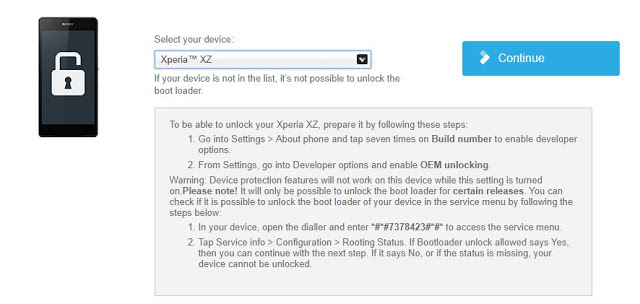
  • Silahkan kamu melakukan request Unlocked Bootloader Sony Xperia terlebih dahulu di halaman website resminya, link ada di atas.
  • Silahkan pilih device yang kamu gunakan, lalu tekan continue
  • Lalu masukan alamat email kamu, karena proses selanjutnya akan dikirimkan ke inbox email kamu
  • Buka dan lihat inbox email kamu, dan lihat email yang dikirimkan oleh pihak sony, dan langkah selanjutnya tinggal Click here to proceed
  • Pada tahap selanjutnya kamu perlu memasukan no Imei device kamu dan pilih Imei yang pertama dengan cara *#06#
  • Jika sudah kamu akan diberikan kode bootloader, dan harap simpan kode itu baik-baik, karena kode inilah yang sangat penting nantinya.

TAHAP AKHIR

  • Silahkan download dulu driver ADB dan Fastboot di bawah ini, lalu Install di OS Windows yang kalian gunakan.
      1. Setelahnya pastikan USB Debugging aktif di Smartphone Sony Xperia yang kalian miliki, jika tidak tahu cara mengaktifkannya, silahkan ikuti tutorial di bawah ini :
      1. Jika sudah silahkan akses CMD ke Target Folder ADB dan Fastboot Driver, silahkan ikuti cara di bawah ini untuk melakukan teknik Shortcut CMD ke Spesifi Folder secara otomatis.
      1. Lalu koneksikan device Sony Xperia kalian ke PC dalam mode Fastboot, caranya adalah dengan menekan tombol Volume Up (-) sambil mengkoneksikan device kalian ke PC via kabel USB, jika pada percobaan pertama gagal, kalian bisa mencobanya berulang kali, hingga driver device kalian berhasil terinstall di PC atau Laptop kalian.
      2. Jika sudah terhubung dengan baik, saatnya melakukan Unlock Bootloader.
      3. Masukan perintah ini :
      fastboot devices
      1. lalu masukan lagi perintah ini :
      fastboot -i oem unlock (kode unlock yang telah di berikan)
      1. Tunggu hingga muncul status OKAY
      2. Jika cara diatas gagal kalian bisa menggunakan perintah kedua ini
      3. silahkan masukan perintah ini :
      fastboot.exe -i 0x0fce getvar version
      1. Jika device kalian sudah terbaca, kemudian masukan lagi perintah ini
      fastboot.exe -i 0x0fce oem unlock 0x(kode unlock yang telah di berikan)
      1. Tunggu hingga muncul status OKAY
      2. Jika telah selesai melakukan Unlock Bootloader dan hasilnya sukses, kalian bisa langsung reboot dengan cara mengetikan perintah
      3. fastboot reboot
      4. Done!, booting pertama akan membutuhkan waktu yang cukup lama hingga 15 menit.

      Catatan penting : Masukan kode Unlock Bootloader tanpa tanda Kurung!

      Dengan demikian, selesai sudah cara unlock Bootloader Sony Xperia via Command Prompt (CMD) ini, sekali lagi kami ingatkan, dengan mengikuti cara di atas maka device kalian akan terformat secara full.

      Jadi, lakukan Backup terlebih dahulu, lalu yang kedua adalah, pada cara perintah fastboot tersebut, pilih salah satu cara yang cocok untuk kalian, kedua cara tersebut sudah terbukti berhasil, jadi lakukan dengan hati-hati, jangan ragu untuk mencoba karena tutorial ini sudah kami uji coba sebelumnya.


      Beasiswa Kuliah Gratis BIDIK MISI 2020, SNMPTN dan SBMPTN, Ayo Buruan Daftar !

       Ada dua cara untuk mendapatkan Beasiswa Kuliah Gratis pada BIDIK MISI 2020, Yaitu melalui jalur SNMPTN dan SBMPTN. Apa itu Bidik misi..?  B...